Chemin critique, plan de référence et vue par semaine dans votre échéancier

En bref : Ayez une vue plus claire de ce qui fait avancer votre échéancier : repérez le chemin critique, comparez votre calendrier à un plan de référence enregistré et affichez votre diagramme de Gantt par semaine. On a aussi apporté quelques améliorations aux feuilles de temps, aux factures, aux avis de changement, aux soumissions, aux projets et aux journaux de chantier.
Échéancier
Repérez le chemin critique
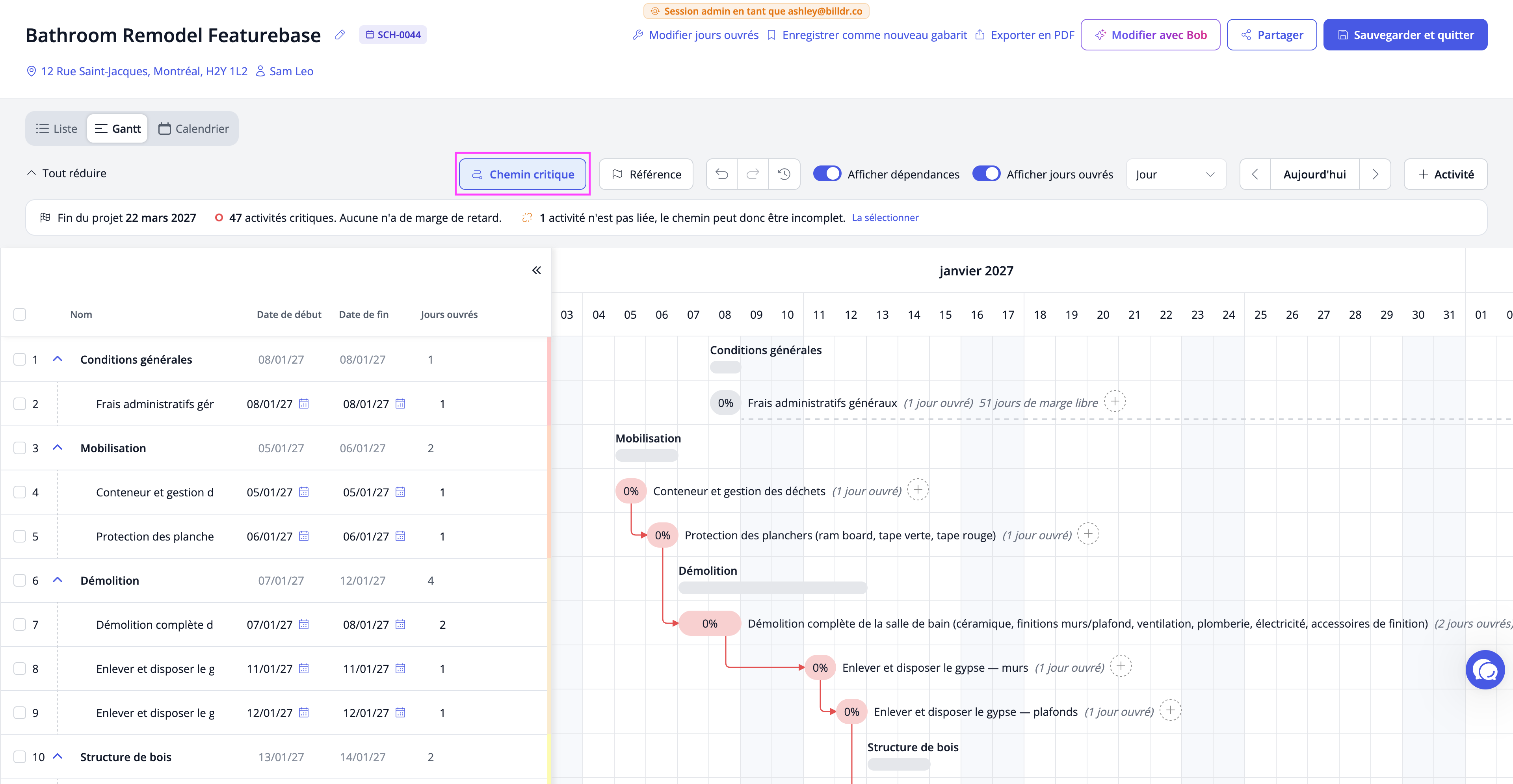
Cliquez sur Chemin critique pour mettre en évidence la suite d'activités qui détermine la date de fin de votre projet. Une bannière affiche la date de fin et le nombre d'activités critiques : tout retard sur celles-ci repousse la fin du projet.
Une activité qui n'est pas critique est reliée par des flèches grises et indique sa marge de manœuvre, par exemple « 51 jours de marge libre », directement à côté de sa barre dans le diagramme de Gantt.
Une activité critique est reliée par des flèches rouges et, lorsque vous cliquez dessus, un message clair s'affiche : « Sur le chemin critique: Aucune marge de retard. Tout retard ici repousse la fin du projet. »
Modifiez n'importe quelle activité pour voir sa date de début, sa date de fin et le nombre de jours de retard qu'elle peut absorber.
Comparez avec un plan de référence
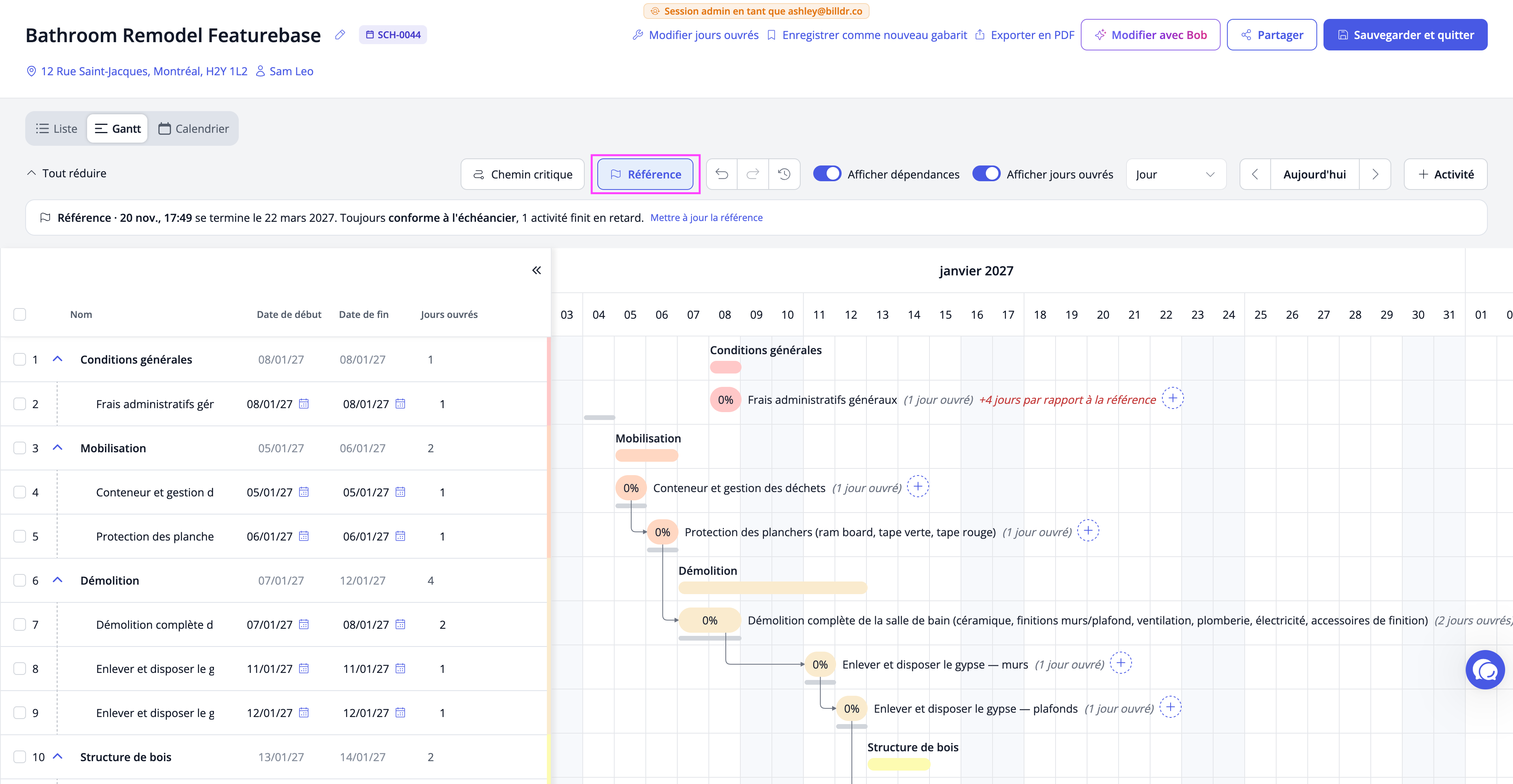
Enregistrez votre planification comme plan de référence en un clic, puis voyez ce qui a pris du retard et de combien, au fur et à mesure que les travaux avancent.
La première fois que vous cliquez sur le bouton Référence dans votre échéancier, votre calendrier actuel est enregistré comme point de repère.
Le plan de référence apparaît sous forme d'une fine barre grise sous chaque activité, vous permettant de voir les dates initiales en un coup d'œil.
Les activités en retard indiquent l'écart accumulé, par exemple « +4 jours par rapport à la référence », calculé en jours ouvrables.
Une bannière récapitulative indique quand le plan de référence a été enregistré, sa date de fin initiale, combien de jours ouvrables plus tard le projet se termine maintenant et combien d'activités finissent en retard.
Cliquez sur Mettre à jour la référence pour enregistrer un nouveau point de repère. Les plans de référence apparaissent dans l'historique des versions, où vous pouvez les renommer.
Zoomez à l'échelle des semaines
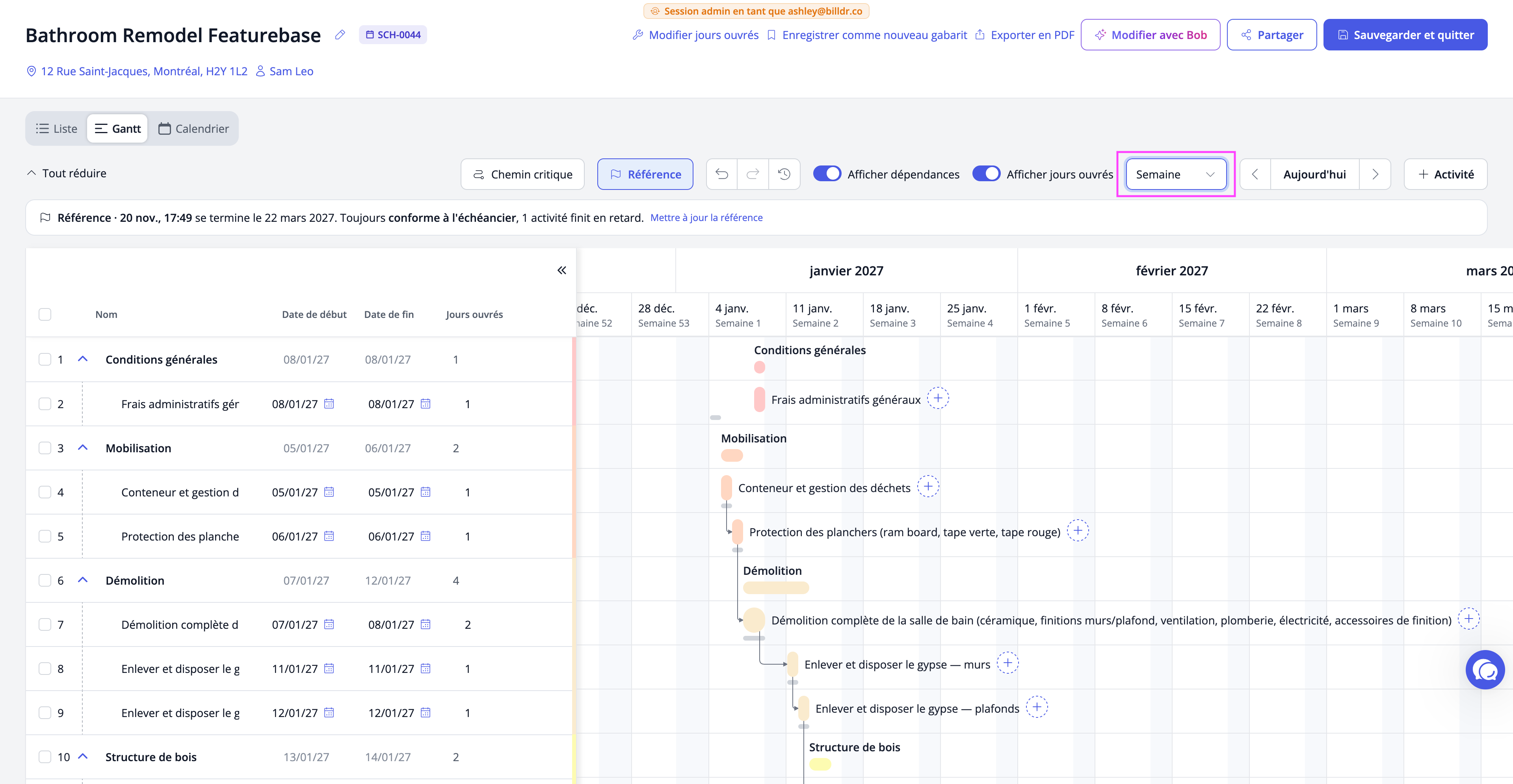
Passez le diagramme de Gantt de la vue Jour à Semaine pour visualiser plusieurs mois de travaux sur un seul écran. Les dépendances, le chemin critique et le plan de référence restent tous visibles en vue Semaine.
Le diagramme de Gantt s'ouvre là où vous travaillez
En vue Jour, le diagramme de Gantt s'ouvre désormais près de la date d'aujourd'hui, ou au début de l'échéancier si le projet n'est pas encore commencé, vous évitant ainsi de faire défiler l'écran pour trouver vos travaux en cours. Cette fonctionnalité est déjà active pour tout le monde.
Autres améliorations
Modifiez la date de fin du projet. Vous pouvez maintenant changer la date d'achèvement d'un projet dans Mes projets, afin que vos échéanciers restent à jour.
Catégories de soumissions classées de A à Z. Les catégories de soumissions sont désormais triées par ordre alphabétique pour que vous puissiez les trouver plus vite et plus facilement.
Supprimez les quarts rejetés. Retirez un quart de travail rejeté directement depuis la feuille de temps. Les quarts liés à une facture ou à une dépense restent en place.
Des factures transférées plus propres. Lorsque vous transférez une facture de fournisseur en pièce jointe, Billdr ignore désormais les logos et les icônes de la signature courriel afin que seule la vraie facture soit numérisée.
Modifiez les avis de changement avec Bob. Demandez à Bob de mettre à jour un avis de changement existant, par exemple pour le renommer. Vos autorisations habituelles pour les avis de changement s'appliquent.
Questions à choix multiples dans les journaux de chantier. Ajoutez des questions à choix multiples à vos modèles de journaux de chantier pour que vos équipes puissent sélectionner toutes les réponses pertinentes (par exemple, tous les corps de métier présents sur le chantier). Chaque question doit comporter au moins deux options.
Prévisualisez votre image de marque. Configurez votre logo, vos couleurs et votre signature courriel au même endroit, puis prévisualisez une facture ou envoyez-vous un courriel test avant d'enregistrer.